

Kao dobavljač Mach102 8TP, razumijem da se mnogi korisnici mogu susresti s poteškoćama pri pokušaju promjene postavki ovog uređaja. U ovom postu na blogu pružit ću sveobuhvatni vodič o tome kako promijeniti postavke Mach102 8TP, koji pokriva sve, od osnovne konfiguracije do napredne prilagodbe.
Preduvjeti
Prije nego što počnete mijenjati postavke svog MACH102 8TP, morate osigurati da imate sljedeće:
- Stabilna mrežna veza s uređajem.
- Odgovarajući softver ili alati za pristup konfiguracijskom sučelju uređaja.
- Osnovno znanje o mrežnim postavkama i protokolima.
Pristup konfiguracijskom sučelju
Prvi korak u promjeni postavki MACH102 8TP je pristup njegovom konfiguracijskom sučelju. Postoji nekoliko načina za to, ovisno o postavljanju mreže i konfiguraciji uređaja.
Metoda 1: Korištenje web preglednika
Ako je MACH102 8TP konfiguriran za korištenje internetskog sučelja za upravljanje, možete mu pristupiti unosom IP adrese uređaja u web preglednik. Na primjer, ako je IP adresa uređaja192.168.1.100, ušli bistehttp://192.168.1.100u adresu vašeg preglednika.
Nakon što unesete IP adresu, od vas će se zatražiti da unesete svoje korisničko ime i lozinku. Ako niste promijenili zadane vjerodajnice, korisničko ime je običnoadministratora lozinka jelozinka. Nakon unosa vjerodajnica, moći ćete pristupiti konfiguracijskom sučelju uređaja.
Metoda 2: Korištenje kabela konzole
Ako radije koristite kabel konzole za pristup konfiguracijskom sučelju uređaja, morat ćete spojiti kabel konzole na priključak konzole uređaja i serijski priključak računala. Također ćete morati koristiti terminalni program emulacije, poput Puttyja, za uspostavljanje veze s uređajem.
Nakon što uspostavite vezu s uređajem, od vas će se zatražiti da unesete svoje korisničko ime i lozinku. Nakon unosa vjerodajnica, moći ćete pristupiti konfiguracijskom sučelju uređaja.
Osnovne postavke konfiguracije
Nakon što pristupite konfiguracijskom sučelju uređaja, možete započeti s promjenom osnovnih postavki konfiguracije. Ove postavke uključuju IP adresu uređaja, masku podmreže, gateway i DNS poslužitelj.
Promjena IP adrese
Da biste promijenili IP adresu uređaja, morat ćete se kretati do odjeljka mrežne postavke konfiguracijskog sučelja. U ovom ćete odjeljku moći unijeti novu IP adresu, masku podmreže, gateway i DNS poslužitelj.
Na primjer, ako želite promijeniti IP adresu uređaja u192.168.1.200, ušli biste192.168.1.200u polju IP adrese,255.255.255.0u polju maske podmreže,192.168.1.1u polje Gateway, i8.8.8.8U polju DNS poslužitelja.
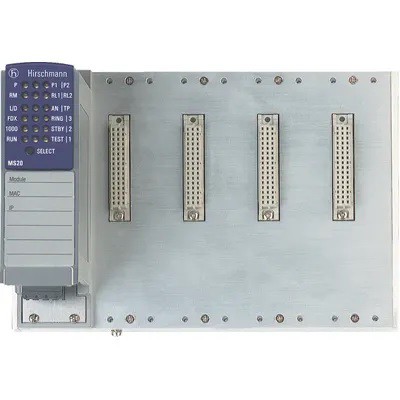

Promjena imena domaćina
Da biste promijenili naziv hosta uređaja, morat ćete se kretati do odjeljka postavki sustava u konfiguracijskom sučelju. U ovom ćete odjeljku moći ući u novo ime domaćina.
Na primjer, ako želite promijeniti ime računalaMACH102-8TP, ušli bisteMACH102-8TPU polju imena domaćina.
Napredne postavke konfiguracije
Uz osnovne postavke konfiguracije, MACH102 8TP također podržava brojne postavke naprednih konfiguracije. Ove postavke uključuju konfiguraciju VLAN -a, konfiguraciju QOS -a i sigurnosnu konfiguraciju.
VLAN konfiguracija
Konfiguracija VLAN -a (Virtual Local Area) omogućuje vam segmentiranje mreže u više logičkih mreža. To može pomoći u poboljšanju sigurnosti i performansi mreže.
Za konfiguriranje VLAN -ova na MACH102 8TP, morat ćete se kretati do odjeljka VLAN Postavke konfiguracijskog sučelja. U ovom ćete dijelu moći stvoriti i upravljati VLAN -ovima, dodijeliti portove VLAN -u i konfigurirati VLAN označavanje.
QOS konfiguracija
QOS (Kvaliteta usluge) Konfiguracija omogućuje vam da prioritet određenim vrstama mrežnog prometa nad drugima. To može pomoći da se osigura da kritične aplikacije, poput glasa i videozapisa, dobiju propusnost koja im je potrebna.
Za konfiguriranje QOS -a na MACH102 8TP, morat ćete se kretati do odjeljka QOS Postavke konfiguracijskog sučelja. U ovom ćete dijelu moći stvoriti i upravljati QOS pravilima, dodijeliti portove QOS pravilima i konfigurirati QOS parametre.
Sigurnosna konfiguracija
Sigurnosna konfiguracija omogućuje vam zaštitu mreže od neovlaštenog pristupa i napada. To može uključivati konfiguriranje vatrozida, popisa za kontrolu pristupa i šifriranje.
Za konfiguriranje sigurnosti na MACH102 8TP morat ćete se kretati do odjeljka sigurnosnih postavki konfiguracijskog sučelja. U ovom ćete dijelu moći stvoriti i upravljati sigurnosnim pravilima, dodijeliti portove sigurnosnim pravilima i konfigurirati sigurnosne parametre.
Rješavanje problema
Ako naiđete na bilo kakve probleme pri promjeni postavki MACH102 8TP, postoji nekoliko stvari koje možete učiniti kako biste riješili problem.
Provjerite mrežnu vezu
Prvo što biste trebali učiniti je provjeriti mrežnu vezu s uređajem. Provjerite je li uređaj povezan s mrežom i da li je mrežni kabel pravilno uključen.
Provjerite postavke konfiguracije
Ako mrežna veza radi ispravno, sljedeće što biste trebali učiniti je provjeriti postavke konfiguracije. Provjerite jeste li unijeli ispravnu IP adresu, masku podmreže, gateway i DNS poslužitelj.
Ponovno postavite uređaj
Ako još uvijek niste u mogućnosti promijeniti postavke MACH102 8TP, možda ćete trebati resetirati uređaj na njegove tvorničke zadane postavke. Da biste to učinili, morat ćete locirati gumb za resetiranje na uređaju i pritisnuti ga najmanje 10 sekundi.
Zaključak
Promjena postavki MACH102 8TP može biti složen proces, ali s pravim znanjem i alatima to se lako može učiniti. Slijedeći korake navedene u ovom postu na blogu, trebali biste biti u mogućnosti konfigurirati uređaj kako bi zadovoljili vaše specifične potrebe.
Ako imate bilo kakvih pitanja ili trebate daljnju pomoć, ne ustručavajte se kontaktirati nas. Profesionalni smo dobavljač Mach102 8TP i drugih mrežnih uređaja, poputHirschmann Spider - SL - 20 - 05T1999999TY9HHHH,,Hirschmann MM3 - 4FXS2, iHirschmann MS20 - 1600saaehh. Uvijek smo tu da vam pomognemo u vašim mrežnim potrebama. Bez obzira želite li kupiti novi uređaj ili vam je potrebna pomoć u konfiguraciji, spremni smo sudjelovati u raspravama o nabavi i pružiti vam najbolja rješenja.
Reference
- Mach102 8TP korisnički priručnik
- Najbolje prakse mrežne konfiguracije